Einmal beschreiben.Ein Video, das man gern ansieht.
Beschreiben Sie ein Thema, laden Sie Ihre Dokumente hoch oder nennen Sie eine Website-Adresse und was gezeigt werden soll. Die KI schreibt das Skript, nimmt die Stimme auf, gestaltet oder filmt jede Szene und liefert Ihnen ein untertiteltes MP4.
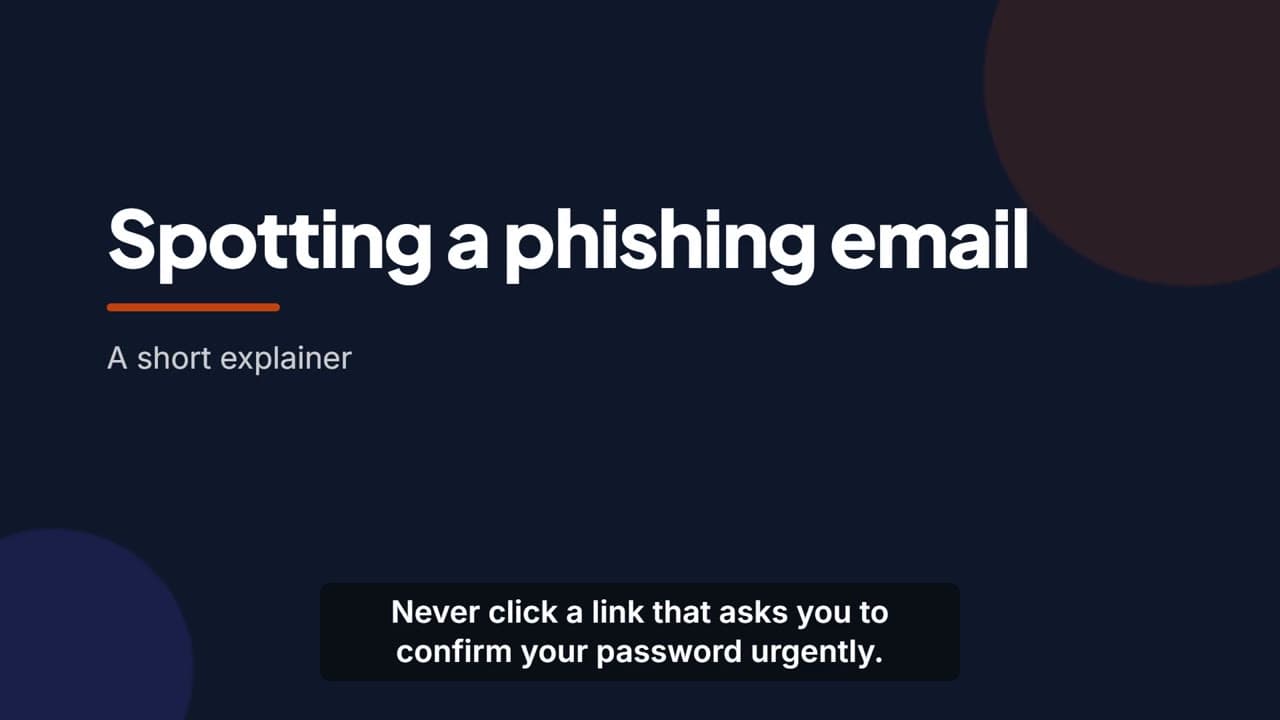
Eine Idee erklären. Oder zeigen, wie es geht.
Ein Studio, zwei Wege zum Video. Beide sind vertont, untertitelt und in Kapitel gegliedert, und beide lassen sich hinterher per Anweisung ändern.
Animierte Erklärvideos aus einem Thema oder einem Dokument
Beschreiben Sie das Thema, oder laden Sie das PDF, die Word-Datei, die Präsentation oder den Text hoch, an die sich das Video halten soll. Die KI schreibt das Skript Szene für Szene, nimmt die Stimme auf und gestaltet jede Szene als animierte Motion-Graphics — in Ihren Farben, mit Ihrem Logo.
- Jede Szene einzeln gestaltet — Titel, Listen, Abläufe, Vergleiche, Zeitleisten
- Jede Szene wird vor dem Rendern auf ihr Aussehen geprüft
- Untertitel, zeitlich abgestimmt auf die aufgenommene Stimme
- 0:04
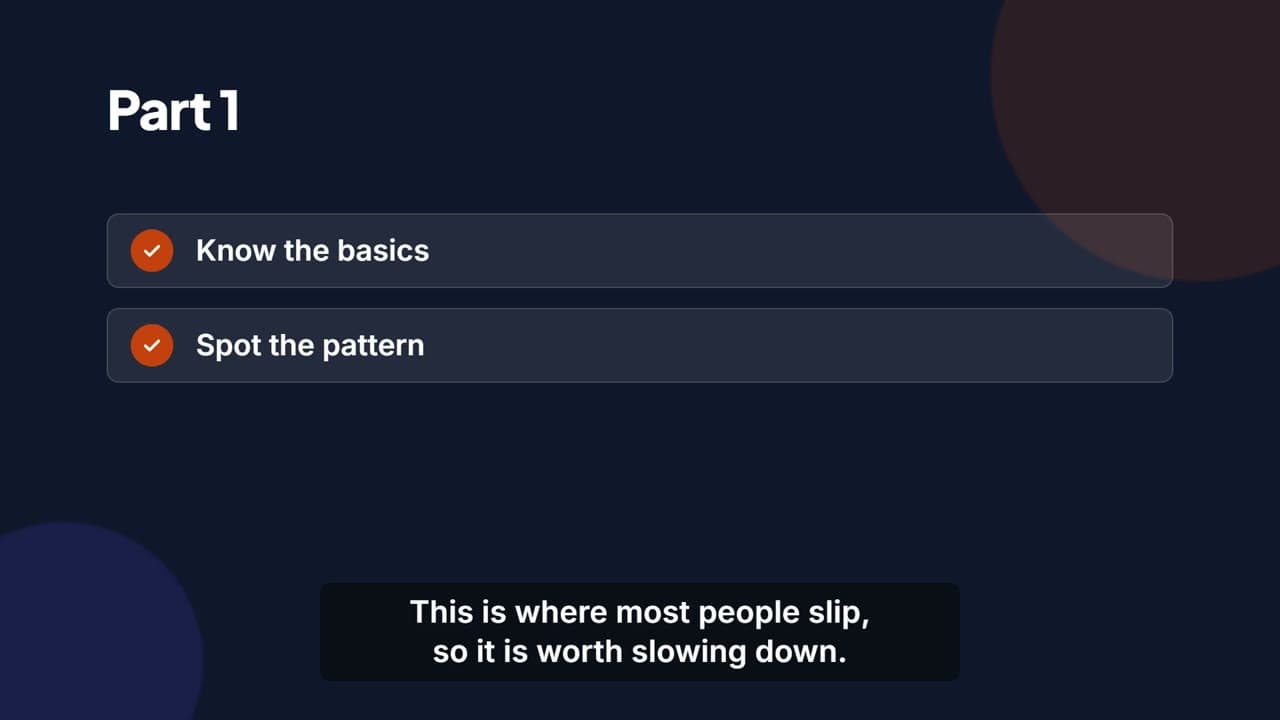 0:14
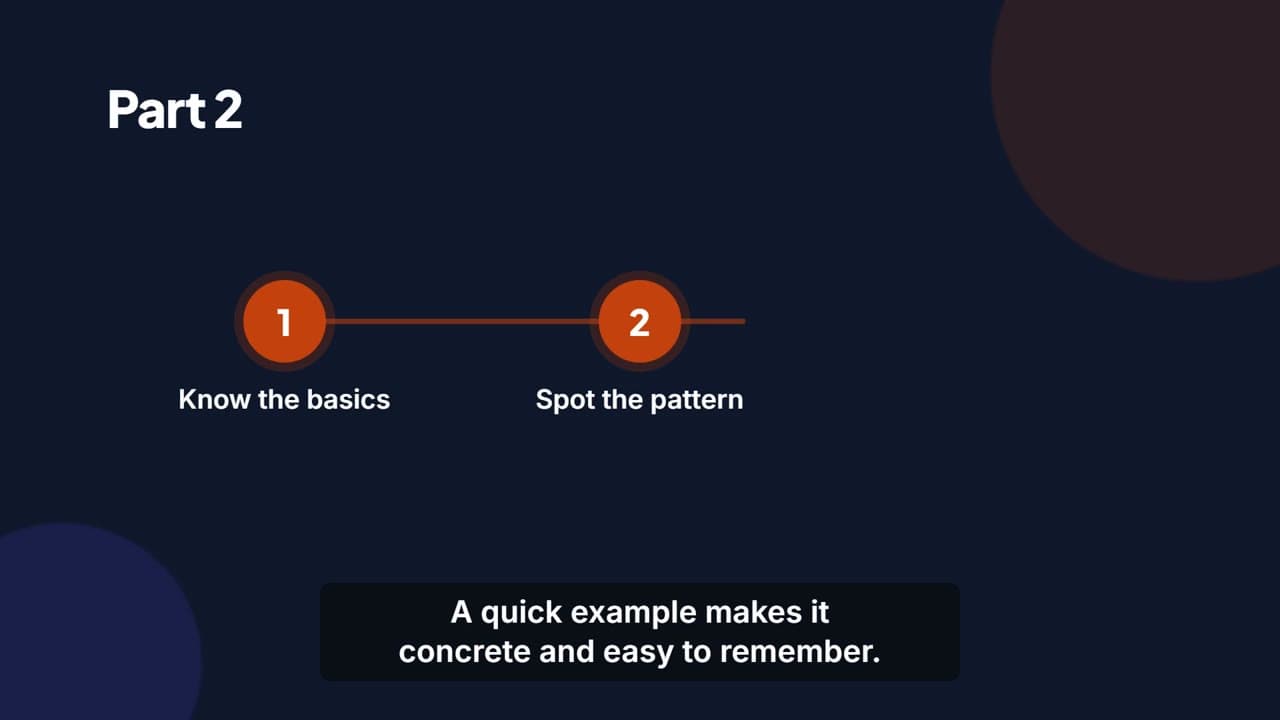 0:30
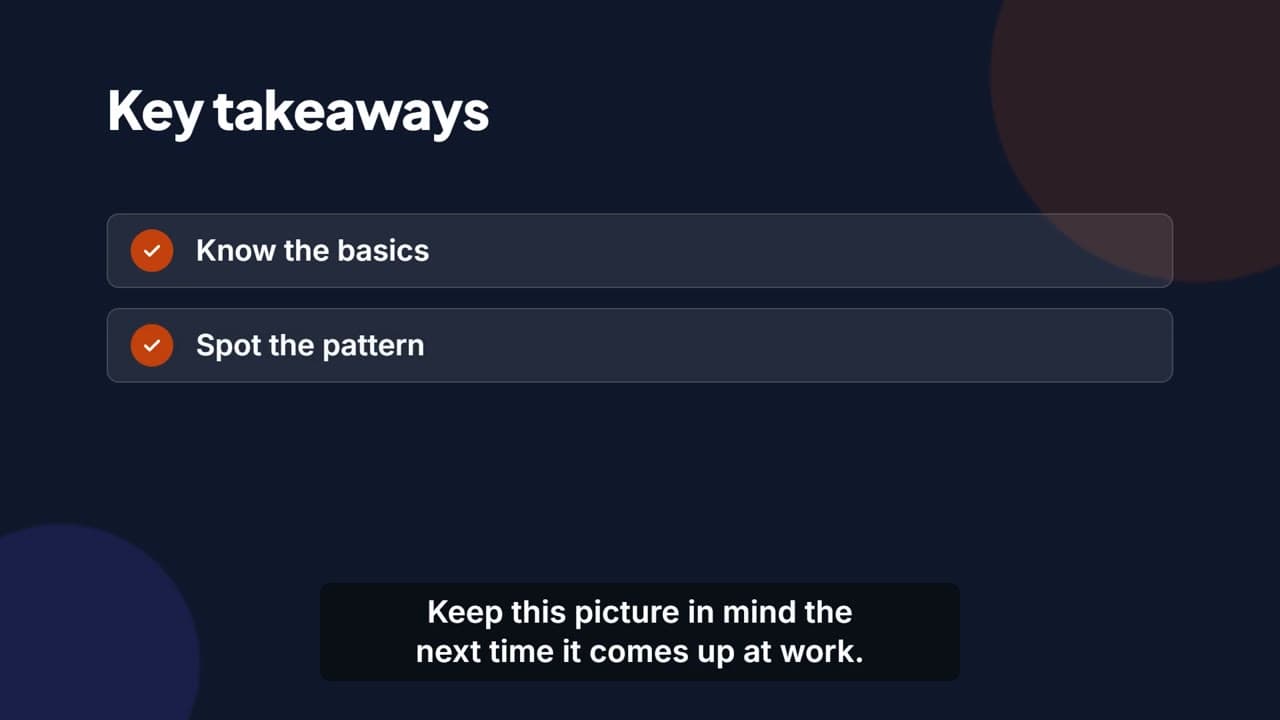 0:45
Anleitungen, aufgenommen auf der echten Website
Nennen Sie eine Web-Adresse und was gezeigt werden soll. Die KI erkundet die Website, schreibt ein Storyboard aus Schritten und nimmt sie in einem echten Browser auf — mit sichtbarem Mauszeiger, Hervorhebungen an den wichtigen Stellen und Untertiteln.
- Beim Erkunden klickt sie nie auf etwas, das löscht, bezahlt, versendet oder abmeldet
- Meldet sich mit Ihren Zugangsdaten außerhalb der Aufnahme an — oder zeigt die Anmeldung, wenn Sie es wünschen
- Lange Ladezeiten werden herausgeschnitten, Titelkarten am Anfang und Ende sind optional
Vom Satz zum MP4.
Keine Zeitleiste zum Schneiden, keine Stimme zum Einsprechen, kein Bildschirmrekorder zum Einrichten. Sehen Sie jeder Phase zu — oder schließen Sie den Tab und kommen Sie wieder, wenn es fertig ist.
- 1
Sagen Sie, worum es gehen soll
Ein Thema und für wen es ist, Ihre Dokumente oder eine Website und was gezeigt werden soll. Wählen Sie Länge und Tonfall; Stil und Stimme werden aus Ihrem Text gewählt.
- 2
Das Skript prüfen, wenn Sie möchten
Lassen Sie die Erstellung beim Skript oder Storyboard anhalten, um es vor der Aufnahme der Stimme zu bearbeiten — oder lassen Sie das ganze Video in einem Durchgang entstehen.
- 3
Aufnehmen, gestalten, rendern
Die Stimme wird aufgenommen, jede Szene im Browser gestaltet oder gefilmt und gerendert, und am Ende wird alles zu einem MP4 zusammengesetzt.
- 4
Herunterladen oder teilen
Laden Sie das MP4 mit seinen Untertiteln als SRT und VTT herunter, verschicken Sie einen Link oder machen Sie es unter „Entdecken“ öffentlich.
Ändern per Anweisung
„Szene 3 kürzer machen.“ Schreiben Sie es in den Chat, und nur die betroffenen Szenen werden neu erstellt — alles andere bleibt genau so, wie es war.
Ein fertiges Video, keine Projektdatei.
Nichts zu exportieren, kein Schnittprogramm zu lernen. Was herauskommt, ist bereit für den Ort, an dem Ihre Leute schauen.
MP4 in Full HD
1920×1080 mit 30 Bildern pro Sekunde, so angelegt, dass die Wiedergabe beginnt, bevor die Datei fertig geladen ist.
Untertitel, doppelt
Auf Wunsch ins Bild eingebrannt, und immer zusätzlich als SRT- und VTT-Datei für Player, die ihre eigenen anzeigen.
Kapitel
Eines pro Szene oder Schritt, damit Zuschauende direkt zu dem Teil springen können, den sie suchen.
Vier natürliche Stimmen
Aufgenommen mit ElevenLabs. Zwei britische, zwei amerikanische — und jede spricht Deutsch, Englisch und viele weitere Sprachen.
Ihre Marke
Ihre Farben ziehen sich durch das ganze Video, und Ihr Logo eröffnet und beschließt es — in der ersten und letzten Szene oder auf den Titelkarten einer Anleitung. Was Sie offenlassen, wählt die KI.
Ihre Länge, Ihr Tonfall
Kurz (etwa eine Minute), mittel (zwei bis drei) oder lang (etwa fünf). Förmlich, locker, freundlich, akademisch, motivierend — oder Ihr eigener.
Ein MP4 läuft überall.
Kein Paket zum Importieren, kein Player zum Installieren. Eine Videodatei läuft in jeder Lernplattform, jedem Intranet und auf jeder Videoplattform, die Videos annimmt — und die Untertiteldateien kommen mit.
- MP4, SRT und VTT herunterladen und dort hochladen, wo Ihre Leute lernen
- Eine eingefrorene Fassung veröffentlichen und per Link teilen — ohne Konto für die Zuschauenden
- Oder unter „Entdecken“ öffentlich machen, damit jeder es finden kann
- Weiter bearbeiten: Was andere sehen, ändert sich erst, wenn Sie erneut veröffentlichen
Sie brauchen stattdessen einen SCORM-Kurs, der Ergebnisse und Abschluss meldet? Dafür gibt es unser Schwesterprodukt AI SCORM Studio.
Geteilte Videos entdeckenJedes Video
Was Sie herunterladen und teilen
- Datei
- MP4 · 1920×1080 · 30 fps
- Untertitel
- Im Bild, dazu SRT und VTT
- Kapitel
- Eines pro Szene oder Schritt
- Stimme
- Eine von vier, von ElevenLabs
- Teilen
- Privat, per Link oder unter „Entdecken“
Veröffentlichen friert eine Fassung ein. Was Sie danach ändern, bleibt privat, bis Sie erneut veröffentlichen.
Für alle, die beruflich erklären.
Personalentwicklung
Aus der Präsentation, Richtlinie oder dem Handbuch, das es schon gibt, wird ein kurzes vertontes Video — ohne Studio, ohne Sprecherin, ohne Schnittprogramm.
Software- und Support-Teams
Zeigen Sie Kundschaft und neuen Kolleginnen und Kollegen, wie ein Tool funktioniert — aufgenommen auf der echten Website, und neu erstellt, wenn sich die Oberfläche ändert.
Compliance und Personal
Kurze, untertitelte Erklärvideos zu dem, was alle wissen müssen — in den Sprachen, die Ihre Leute sprechen.
Was muss ich vorgeben?
Für ein Erklärvideo: ein Thema und für wen es ist, in einem Feld — oder laden Sie Ihr Material hoch und schreiben Sie, was das Video daraus machen soll. Für eine Anleitung: die Website-Adresse und was das Video zeigen soll. Alles andere hat eine sinnvolle Voreinstellung.
Hat jedes Video Untertitel?
Ja. Sie sind auf die aufgenommene Stimme abgestimmt und kommen mit jedem Video als separate SRT- und VTT-Datei. Auf Wunsch werden sie zusätzlich ins Bild eingebrannt, sodass sie überall zu sehen sind, wo das MP4 läuft.
Worauf klickt der Rekorder — und worauf nicht?
Beim Erkunden sieht er sich nur um: Er folgt Links und Menüs, scrollt und liest, was auf jeder Seite steht. Er klickt nie auf etwas, das löscht, entfernt, bezahlt, kauft, versendet, veröffentlicht oder abmeldet, und er verlässt die Website nie. Bei der Aufnahme führt er die Schritte des Storyboards aus — klicken, tippen, auswählen, zeigen — und löscht, bezahlt, versendet oder meldet sich auch dann nicht ab, es sei denn, Sie bitten ausdrücklich darum, genau das zu zeigen.
Kann ich ein Video in unsere Lernplattform stellen?
Ja. Es ist ein normales MP4, also spielt es jede Lernplattform, jedes Intranet und jede Videoplattform ab, die Videodateien annimmt — laden Sie die SRT- oder VTT-Datei dazu hoch, wenn die Plattform Untertitel selbst anzeigt. Im Tarif University / Business können Sie es auch als SCORM-1.2-Paket herunterladen, das Ihrer Lernplattform meldet, ob und wie lange es angesehen wurde — oder Sie fügen seinen Einbettungscode in jede Seite ein. Für einen vollständigen Kurs mit Quiz und Ergebnissen gibt es unser Schwesterprodukt AI SCORM Studio.
Was sollen Ihre Leute als Nächstes verstehen?
Beschreiben Sie es in einem Satz oder nennen Sie die Website. Sehen Sie zu, wie das Video entsteht. Laden Sie ein MP4 herunter, das überall läuft.
Video erstellen